拦截猫 终身版 ⚠️ 限时开放
ABBYY
Winstep
TreeSize
WinRAR
GoodSync
MathType
拦截猫 终身版 ⚠️ 限时开放
Historische Suche
Bitte anmelden für besseres Erlebnis
*Bitte innerhalb von{{receiveCouponInfo.expire_at}}Vor Nutzung*
Bitte anmelden für besseres Erlebnis



Aktionsregeln
1、Aktionszeit:{{ info.groupon.start_at }} ~ {{ info.groupon.end_at }}。
1、Aktionszeit:Sofort fertig。
2、Gruppenkauf gültig bis:{{ info.groupon.expire_days * 24 }}Stunde。
3、Gruppenteilnehmer:{{ info.groupon.need_count }}Person。
Gruppenkaufinformationen
1、Ablauf: Beitreten/Starten, bezahlen, Mindestteilnehmer erreichen – Erfolg!
2、Bei Nichterreichen der Mindestteilnehmerzahl wird der Betrag zurückerstattet.
3、Mindestteilnehmer und Zeit variieren je nach Produkt.
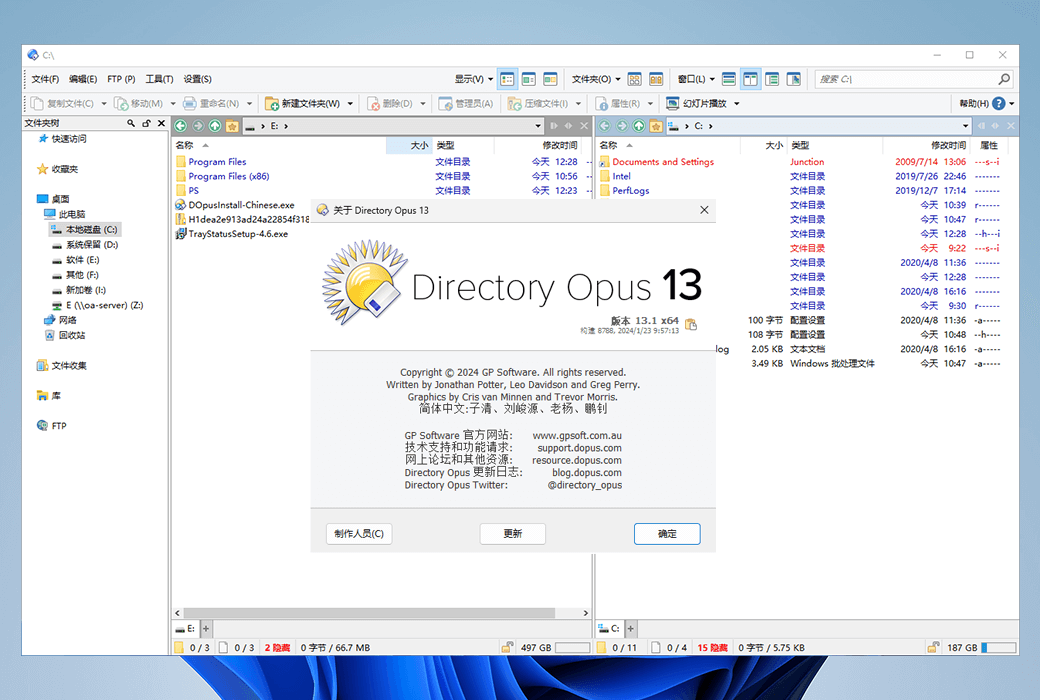
Directory Opus ist ein Ressourcenmanager für die Windows-Plattform, der am vollständigsten funktioniert und am meisten anpassbar ist. Sie können damit fast alles erledigen, einschließlich der Anzeige von Bildmetainformationen, der Vorschau von Bildern, des Lesens von Textdateien, der Umbenennung von Batches, der Bearbeitung von komprimierten Dateien und FTP-Synchronisierungsanfragen.
Directory Opus ist ein leistungsstarkes, einfaches und benutzerfreundliches Dateiressourcen-Management-Tool, das von der australischen GP Software Company entwickelt und entwickelt wurde. Im Vergleich dazu ist unser bekannter Total Commander-Dateimanager, der als Double-Peak-Konfrontation und Dual-Water-Ableitung bezeichnet wird, aber Directory Opus ist in Bezug auf die Benutzerfreundlichkeit besser für die Mausfamilie geeignet.
Die Hauptvorteile von Directory Opus liegen in den integrierten Funktionen und der Sammlung von Dateien, wobei die umfangreiche Datendurchsicht und die Anordnung der Fenster sowie die Einstellungen für den Benutzer sehr einfach sind. Die Einstellung "Explorer-Ersatz" ersetzt den Windows-Explorer perfekt, so dass die Dateiverwaltung reibungslos, einfach, effizient und individuell ist, die richtige Wahl für eine Familie von Mäusen mit großen Bildschirmen, die häufig Dateibearbeitungen durchführen!
Ressourcenmanager ersetzen
Directory Opus bietet eine Alternative zum nativen Explorer, in der Sie Ihren Ordner in jedem Zustand mit Directory Opus öffnen können, ohne dass Sie einen Ordner bei jedem Start des Directory Opus-Hauptprogramms auswählen müssen.
Fenster mit mehreren Tabs
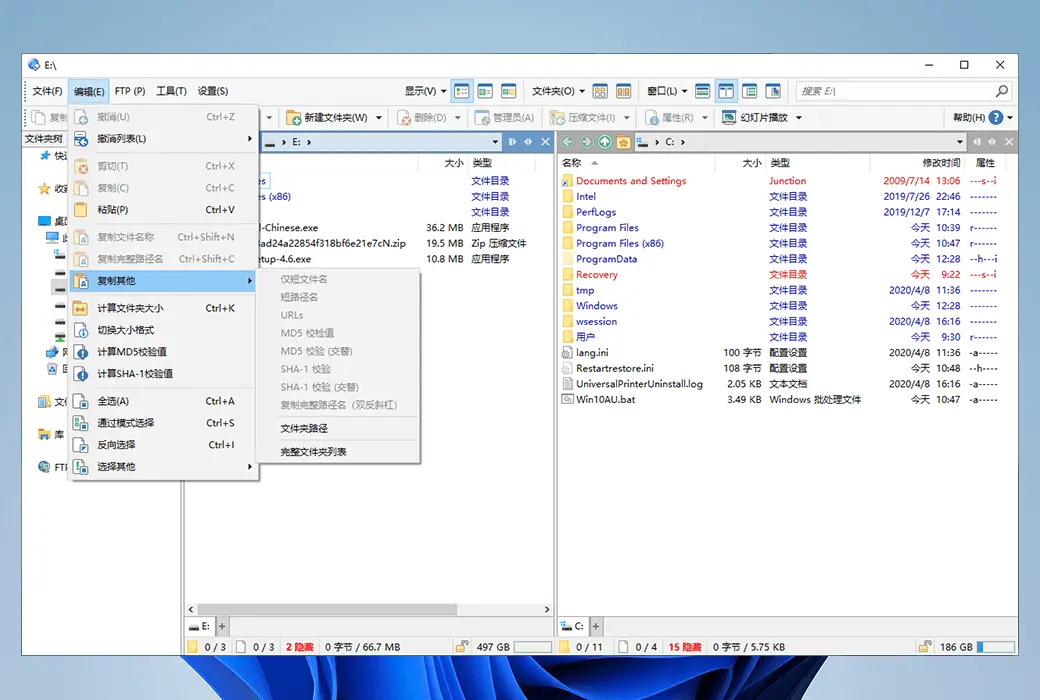
Es ist erwähnenswert, dass Directory Opus nicht mehr durch den nativen Explorer eingeschränkt ist und den Benutzern die Möglichkeit bietet, ein Multi-Tab-Doppelfeld zu aktivieren, das das Feld mit blauen Markierungen aktiviert und freundlich die zugegriffenen Unterverzeichnisse mit grauen Kursiven anzeigt, was den Benutzern hilft, sowohl das übergeordnete Verzeichnis als auch die Unterverzeichnisdateien gleichzeitig zu bedienen. Das Multi-Tab-Fenster hilft Ihnen, mehr Ordner aufzunehmen, ohne wiedernavigieren oder mühsame Aktionen wie Verknüpfungen, schnellen Zugriff oder andere hinzufügen zu müssen.
Links im Tag
Ein weiteres Feature von Directory Opus ist die Unterstützung von Links innerhalb von Registerkarten, bei denen Sie zwei Registerkarten im linken und rechten Fenster verknüpfen und synchronisieren können, wenn Sie eine Registerkarte aktivieren, um sie im anderen Fenster anzuzeigen. Zum Beispiel können Sie den Ordner „Herunterladen“ mit dem Ordner „Archivieren“ verknüpfen, damit Sie Dateien während der Verwaltung von Downloads gleichzeitig archivieren können.
100% frei anpassbare Benutzeroberfläche
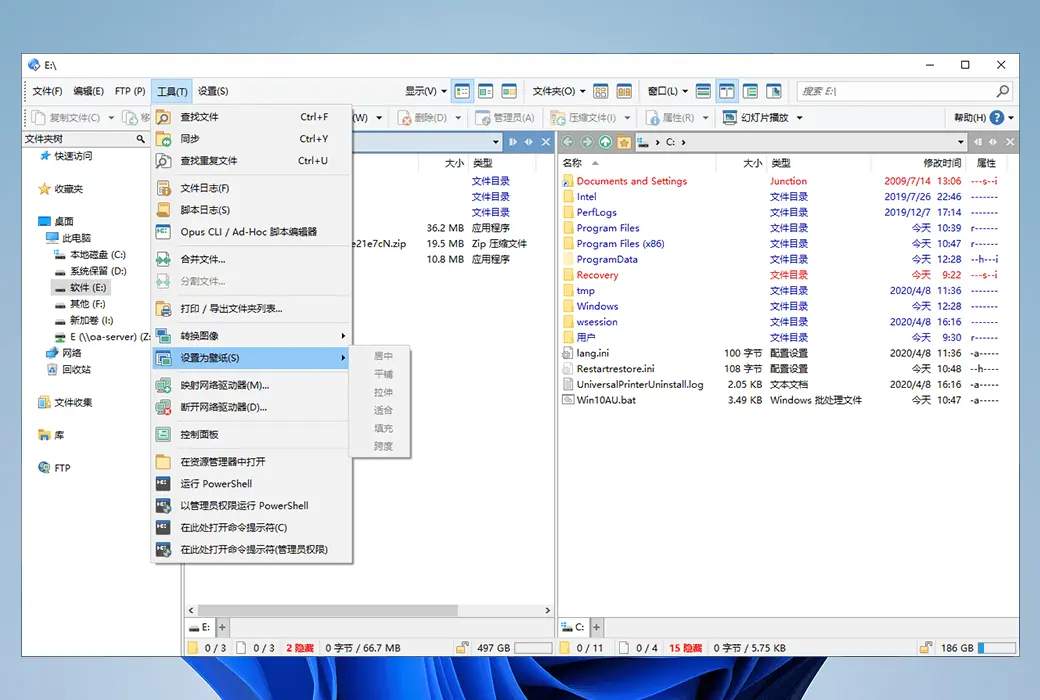
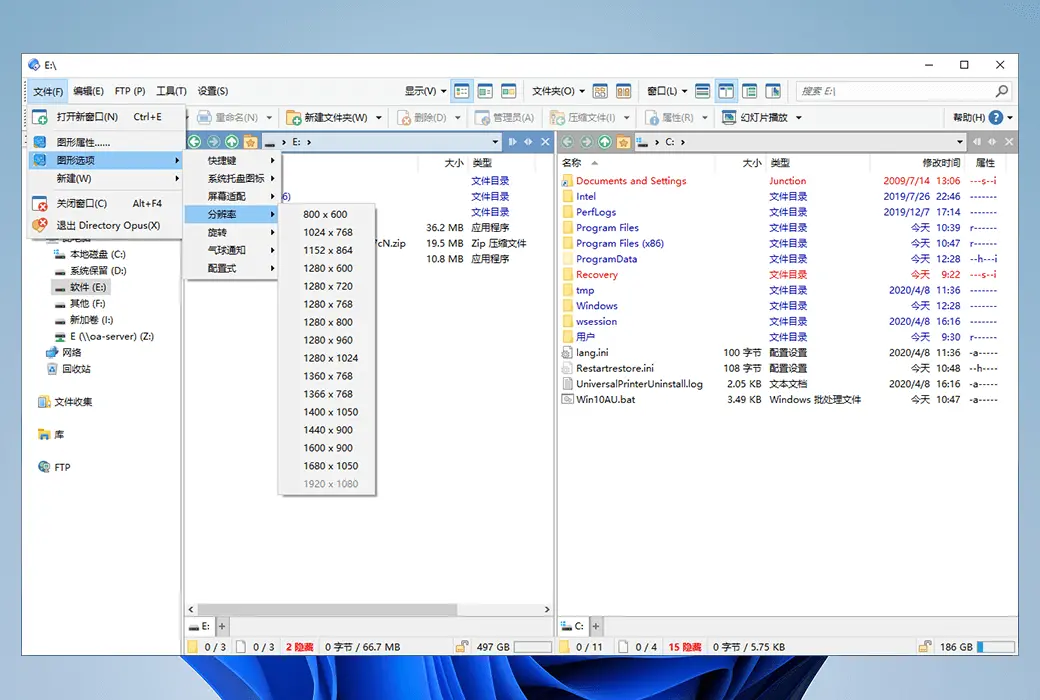
Die Panelfenstergröße von Directory Opus ist vollständig anpassbar und bietet umfangreiche Informationen zu Dateidaten, so dass Sie Directory Opus in Ihren eigenen persönlichen Stil gestalten können. Directory Opus bietet umfangreiche Informationen über die Auflösung von Bilddateien, Dateihashes, Programme-Versionsinformationen, Audio-Video-Tags usw.
Außerdem können Sie den aktuellen Ordner nach einem bestimmten Tag wie Dateigröße, Änderungszeit usw. gruppieren. Gleichzeitig können Sie den Anzeigestil im Bereich "Optionen" weiter anpassen, z. B. die Anzeigefarbe von Markendornern und Dateien ändern. Sie können sogar die Anzeige von Informationen in der Statusleiste durch ein Skript ändern, die Abbildung unten zeigt, wie Sie die Anzeige der Festplattenbenutzung hinzufügen. Sie können die Referenzen in den Beispielen lesen und mit dem HTML-Code anpassen.
Leistungsstarke Dateiinhaltsvoranschau
Die Dateiinhaltsvoranschau ermöglicht es Ihnen, den Inhalt der Datei direkt anzuzeigen, ohne die Datei zu öffnen. Für Textdateien zeigt das Programm den Inhalt der Datei an, während es für ausführbare Dateien oder andere Standard-PE-Dateien ihren Hexadezimalinhalt anzeigt. Wenn Sie weitere Informationen benötigen oder die Anzeige des Fensters ändern möchten, können Sie die gewünschte Aktion im Popup-Menü auswählen, indem Sie auf die Schaltfläche „Formular“ oben rechts klicken.
Filtern Sie Dateinamen und finden Sie Dateien schneller
Das Filtern von Dateinamen kann eine beliebtere Funktion für Benutzer sein, z. B. Sie möchten Kopien von Dateien mit dem Wort Kopieren in einer Menge von Dateien finden, aber diese Dateien sind in der Datei verteilt, so dass das Filtern von Dateinamen Ihnen helfen kann. Geben Sie einfach den vollständigen oder teilweisen Dateinamen ein, den Sie filtern möchten (Anzeige), und es werden Platzhalter unterstützt, und Sie können Dateien mit der Dateierweiterung bd oder bdc eingeben, nachdem Sie d gesucht haben.
Unterstützung für FTP-Dienste
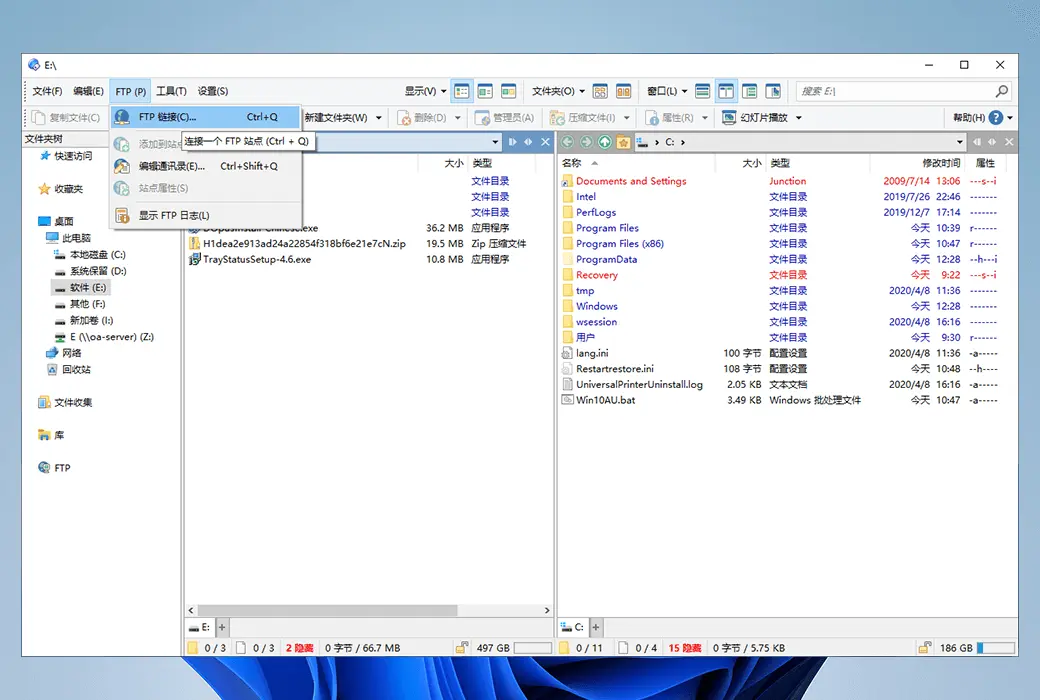
Directory Opus implementiert gut FTP-Dienste und unterstützt die Vorschau von komprimierten Dateien, ohne sie auszukomprimieren, FTP kann lokal oder im Wide Area Network eingerichtet werden, und das Surfen ist konsistent mit der Verwaltung lokaler Dateien. Sie können diese FTP-Informationen zur Liste der Sites hinzufügen, um die nächste direkte Verbindung zu erleichtern. Im Menü "Site-Listenverwaltung" können Sie Listendaten importieren oder exportieren.
Datensicherung und -synchronisierung
Datensicherungen können ein wichtiger Bestandteil der Sorge vieler Benutzer sein. Directory Opus bietet Ihnen eine Analyse der Ordnerdifferenzen, um die unnötige Übertragungszeit zu vermeiden, die durch die direkte Kopierung erhöht wird. Natürlich ist diese Funktion nicht nur lokal verfügbar, Sie können auch eine Differenzanalyse mit dem FTP-Server durchführen und automatisch synchronisieren.
Effiziente Dateiumbenennung
Als Ressourcenmanager arbeitet Directory Opus auch an der Umbenennung von Dateien, unterstützt reguläre Ausdrücke, Echtzeit-Effektvorschauen, die Ausfüllung von Informationsetiketten mit aufeinanderfolgenden Nummern und das Speichern von Umbenennungsvorlagen. Mit einem regulären Ausdruck können Sie den Dateinamen in zwei Teile teilen, auf die Dateinamen mit 1 und auf die Erweiterung mit 2 verwiesen werden.
官方网站:https://www.gpsoft.com.au/
下载中心:https://directory-opus.apsgo.cn
发货时间:24 小时自动发货
运行平台:Windows
界面语言:仅支持中文简体界面显示。
更新说明:购买后支持 1 年更新和升级。
买前试用:30 天免费试用。
如何收货:购买后,激活信息会以邮件的形式发送到下单时的邮箱,同时可在个人中心,我的订单中查看对应的产品激活码。
设备数量:可安装 1 台电脑 + 可额外再加 1 台笔记本。
更换电脑:原电脑卸载,新电脑激活。
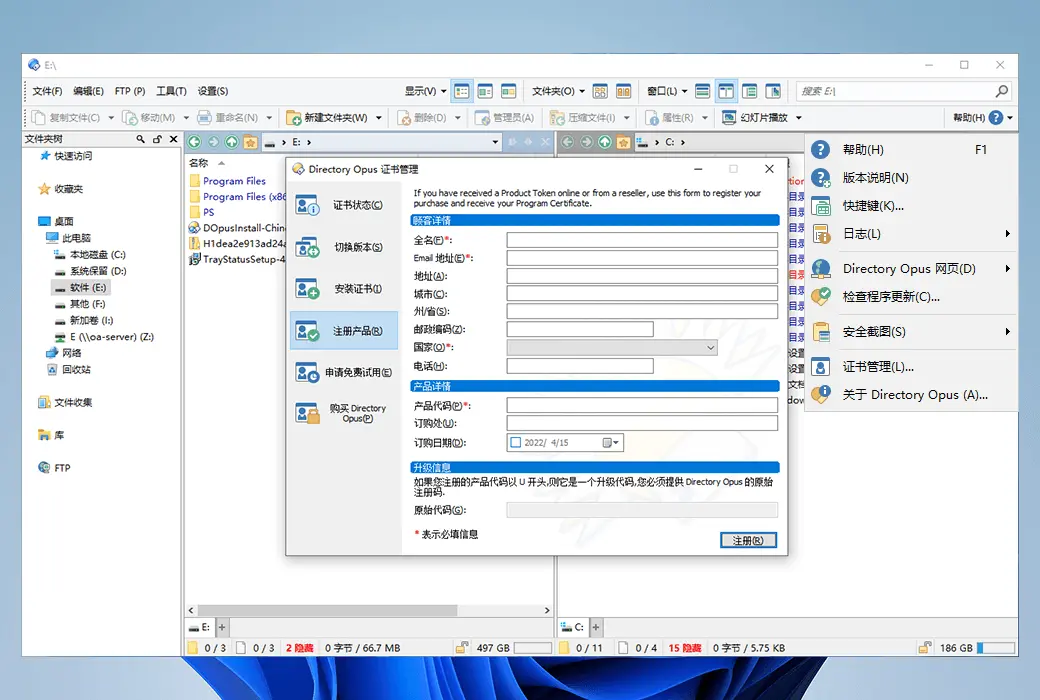
激活引导:打开软件,右上角选择菜单帮助(H) > 证书管理 > 注册产品> 复制粘贴产品代码,填写相关信息注册激活。或者通过网页在线激活:https://www.gpsoft.com.au/#tab-activate
特殊说明:待添加。

Kooperationsanfrage

Wenn Sie eine optionale USB-Exportlizenz erwerben, können Sie die Installation und Konfiguration auf ein USB-Gerät exportieren. So können Sie eine „portable“ Version von Opus erstellen, die Sie auf anderen Computern ausführen können, ohne Opus auf diesen Computern zu installieren. Die portable Version ist völlig unabhängig vom exportierten Gerät und führt keine Registrierungsänderungen oder andere Änderungen an dem System durch, auf dem sie ausgeführt wird.
Die USB-Exportfunktion erfordert eine zusätzliche Gebühr, da Sie tatsächlich eine zusätzliche Lizenz erhalten, damit Sie Opus gleichzeitig auf einem anderen Computer ausführen können. Wenn Sie diese Funktion beim Kauf von Opus nicht ausgewählt haben, können Sie sie jederzeit auf der Seite "Mein Konto" auf der GP Software-Website hinzufügen. Sie können aus dem Lizenzmanager (aus dem Hilfemenü) Überprüfen Sie, ob die USB-Exportfunktion aktiviert ist.
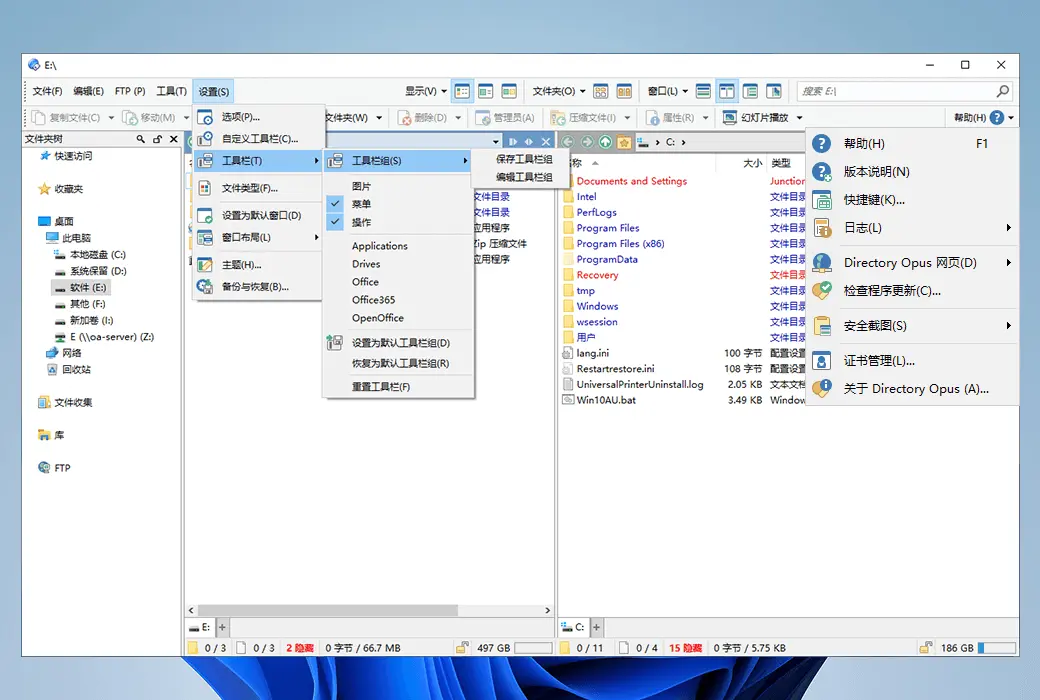
Um den USB-Exportvorgang zu starten, wählen Sie den Befehl "Sicherung und Wiederherstellung" aus dem Menü "Einstellungen". Klicken Sie auf die Option "Auf USB-Flash-Laufwerk exportieren", und klicken Sie dann auf "Weiter", um fortzufahren.
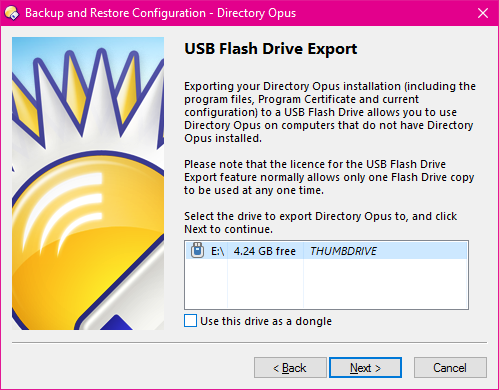
Das Dialogfeld zeigt eine Liste Ihrer USB-Geräte an. Neben normalen Flash-Laufwerken und externen USB-Festplatten unterstützt Opus auch U3-Geräte (obwohl dieser Standard jetzt mehr oder weniger nicht mehr verwendet wird) - jedes U3-Gerät wird mit einem anderen Symbol dargestellt. Opus unterstützt auch die Installation von Das Gerät des PortableApps Menüsystems.
Sie können verschiedene Möglichkeiten wählen, um auf ein USB-Laufwerk zu exportieren:
Wählen Sie das Laufwerk aus, auf das Sie exportieren möchten, und klicken Sie auf Weiter. Wenn Sie sich für die Verwendung dieses Laufwerks als Verschlüsselungshund entschieden haben, werden Sie aufgefordert, den tatsächlichen Speicherort einzugeben, an den Sie Opus exportieren möchten.
Als nächstes haben Sie drei Optionen, um auszuwählen, welche Version von Directory Opus exportiert werden soll:
Sie werden außerdem aufgefordert, die Elemente auszuwählen, die in der Exportkopie enthalten werden sollen. Durch das Ausschließen unerwünschter Komponenten können Sie den Speicherplatzbebrauch reduzieren und die Dauer des Exportprozesses verkürzen:
Möglicherweise erhalten Sie die Option, die von Ihrer Konfiguration verwendeten Bild- und Tondateien zu exportieren. Dies gilt nur für Dateien, die im entsprechenden Opus-Profilverzeichnis für Bilder und Tone gespeichert sind. Sie können dies durch Eingabe von /dopusdata Ordner-Alias, um diese Verzeichnisse zu finden. (Sie können auch im gemeinsamen Verzeichnis /dopusglobaldata gespeichert werden.) Beim Export nach USB werden Elemente der privaten und freigegebenen Konfiguration zusammengeführt. Bilder oder Tone, die sich anderswo befinden, werden nicht auf ein USB-Laufwerk kopiert; Die Konfiguration kann immer noch auf sie verweisen, aber exportierte Kopien können offensichtlich nur geladen werden, wenn sie sich an demselben Ort auf dem Computer befinden, auf dem Sie die exportierte Opus-Kopie ausgeführt haben.
Die Seite der endgültigen Bestätigung zeigt die Gesamtgröße an, die für den Export des Laufwerks erforderlich ist. Klicken Sie auf Weiter, um den Export fortzusetzen.
Normalerweise, wenn Sie die USB-Version ausführen, Der Explorer-Ersatzmodus ist nicht verfügbar. Dies liegt daran, dass der Explorer-Ersatzmodus Änderungen in der Systemregistry erfordert, einschließlich einiger Änderungen, die nur als Administrator vorgenommen werden können (z. B. die Installation von Programmen). Sie können jedoch einen begrenzten Explorer-Ersatzmodus für die USB-Version aktivieren, indem Sie eine INI-Datei bearbeiten, die mit dem Portable Launcher erstellt wurde. Wenn Sie den Explorer-Ersatzmodus in der USB-Version aktivieren, werden einige (aber nicht alle) Änderungen an der Systemregistry vorgenommen und die alten Werte werden automatisch wiederhergestellt, wenn die portable Version beendet wird. Sie können feststellen, dass der Explorer-Ersatzmodus in der portablen Version weniger gut funktioniert als in der normalen Version von Opus - z. B. können Ordner, die von bestimmten Drittanbieter-Anwendungen gestartet werden, in Explorer weiterhin geöffnet werden.
Bei einem normalen USB-Export können INI-Dateien (DOPUS.ini genannt, die sich normalerweise im Stammverzeichnis des Gerätes befinden) im gleichen Ordner wie der USB-Starter gefunden (oder erstellt) werden, während PortableApps-Exporte im Ordner F:PortableAppsDirectoryOpusPortableAppAppInfo (DirectoryOpusPortable.ini genannt) gefunden (oder erstellt) werden. Wie unten gezeigt
Dies ist ein Beispiel für dieses INI-Dateiformat.
# This is an example INI file for the Directory Opus portable launcher.
#
# The options you can set in this INI file are:
#
# AllowExplorerReplacement: Determines whether the Explorer Replacement option is available in the portable version.
# "true" or "false" (default "false")
#
# RunFromTempFolder: If AllowExplorerReplacement is true, determines whether the launcher is copied to the %TEMP% folder
# on the host system and run from there. Allows more secure clean-up of Explorer Replacement registry changes.
# "true" or "false" (default "true")
#
# AutoLister: Enable or disable 'auto-Lister' semantics when the portable version is started.
# "true" or "false" (default "true")
#
[DirectoryOpusPortable]
AllowExplorerReplacement=false
RunFromTempFolder=true
AutoLister=true
🔗 Weitere Antworten finden Sie auf der offiziellen Website:https://docs.dopus.com/doku.php?id=additional_functionality:exporting_to_usb