ABBYY
Winstep
TreeSize
WinRAR
GoodSync
MathType
ABBYY
ログインで機能制限解除
*までに{{receiveCouponInfo.expire_at}}までに利用*
ログインで機能制限解除



キャンペーンルール
1、開催期間:{{ info.groupon.start_at }} ~ {{ info.groupon.end_at }}。
1、開催期間:売り切れ次第終了。
2、有効期限:{{ info.groupon.expire_days * 24 }}時間。
3、必要人数:{{ info.groupon.need_count }}人。
グループ購入のご案内
1、グループ購入フロー:参加/主催→支払い→規定人数達成で成立
2、規定人数に満たない場合、グループ購入は不成立(支払額全額返金)
3、商品毎に必要人数・期間が異なります(詳細は各商品ページで確認)

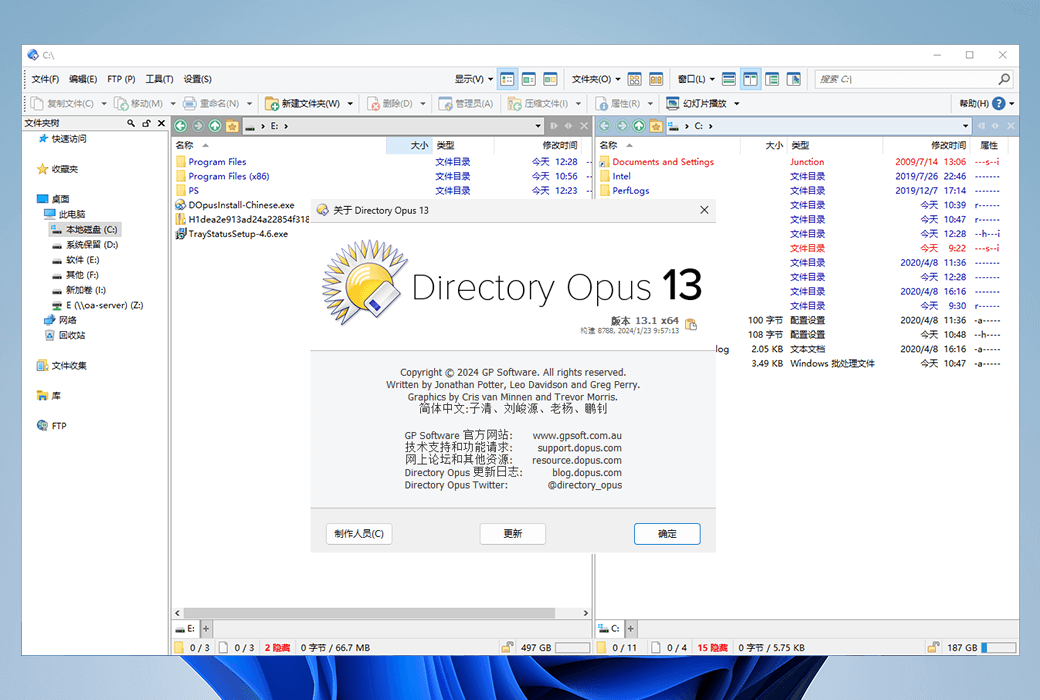
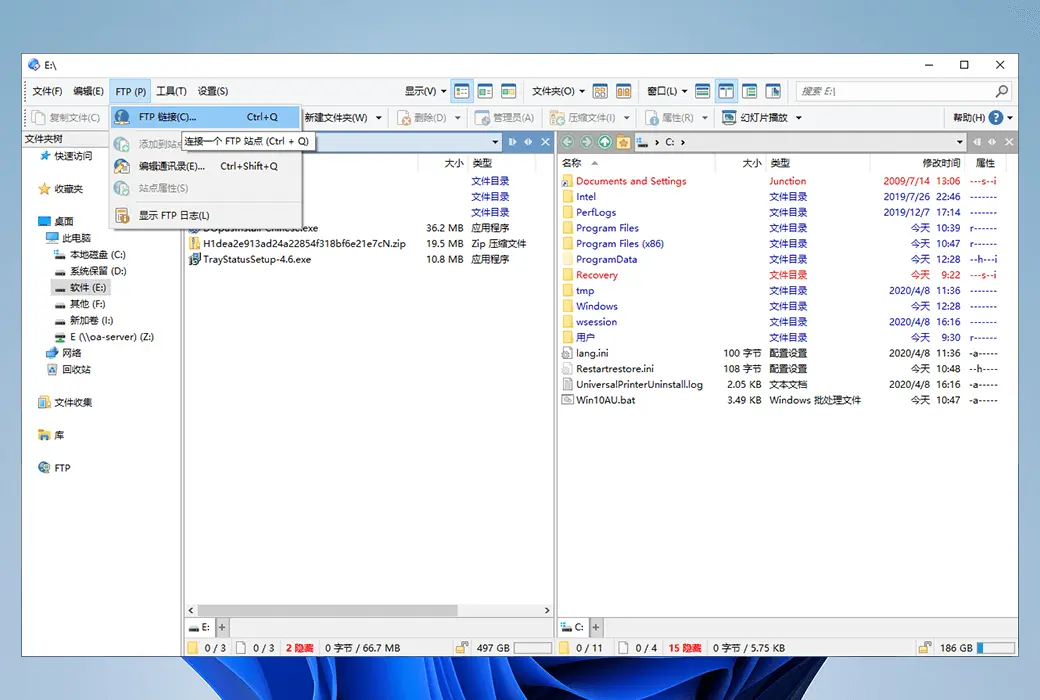
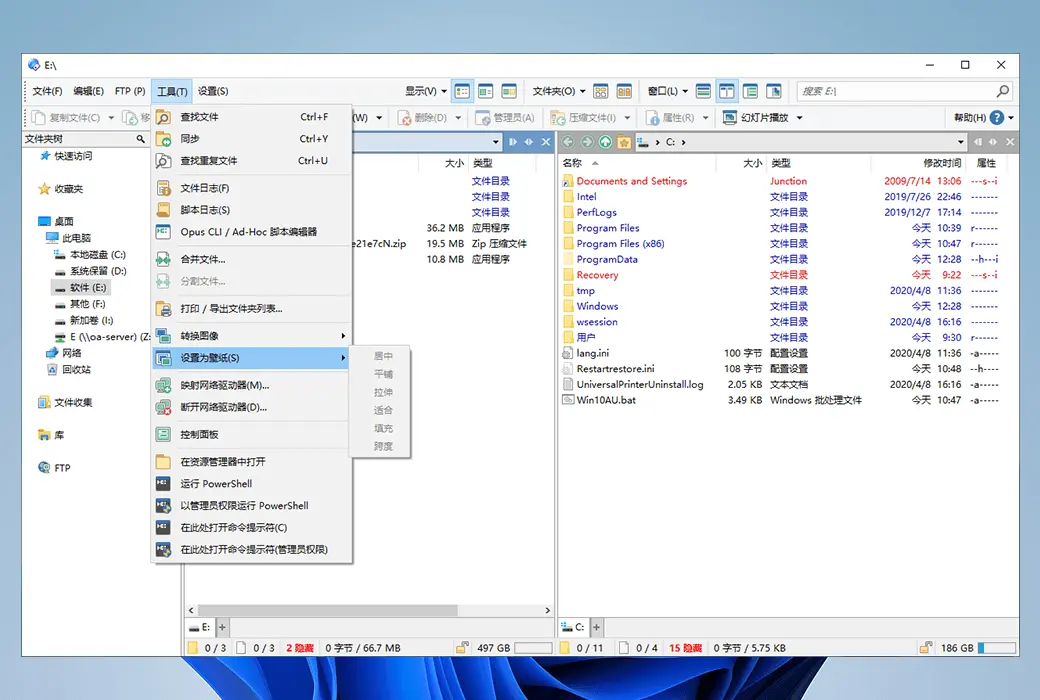
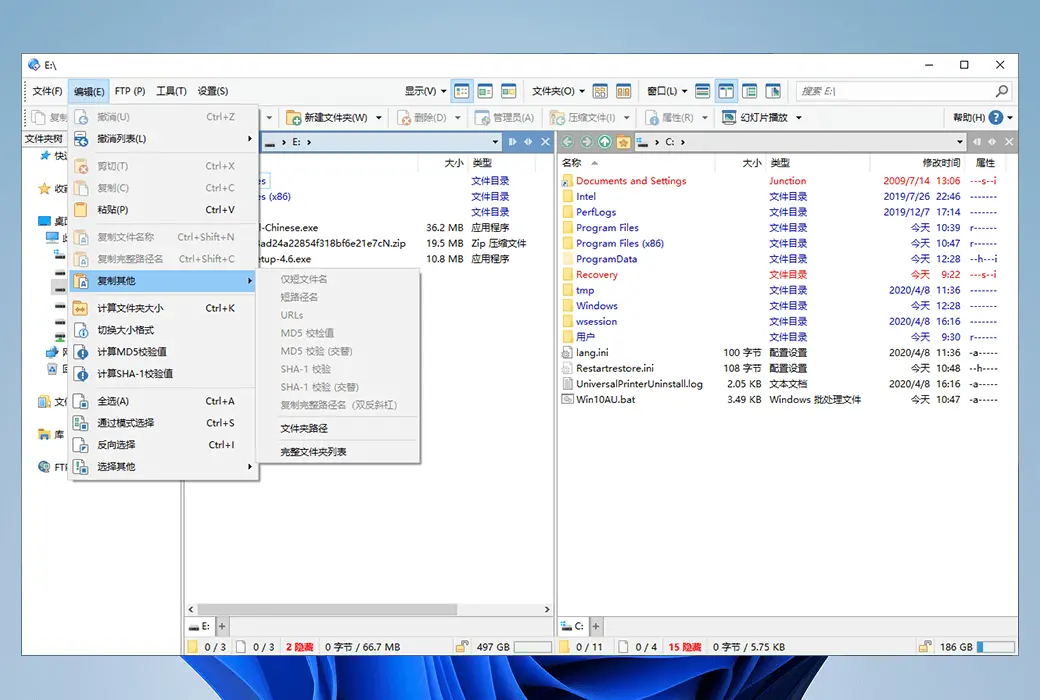
Directory OpusはWindowsプラットフォーム上のリソースエクスプローラーであり、最も機能が完備され、カスタマイズの度合いが最も高いものである。画像のメタデータの閲覧、画像のプレビュー、テキストファイルの内容の閲覧、一括リネーム、圧縮ファイルの操作、FTP同期リクエストなど、ほぼすべての操作をこれで行うことができる。
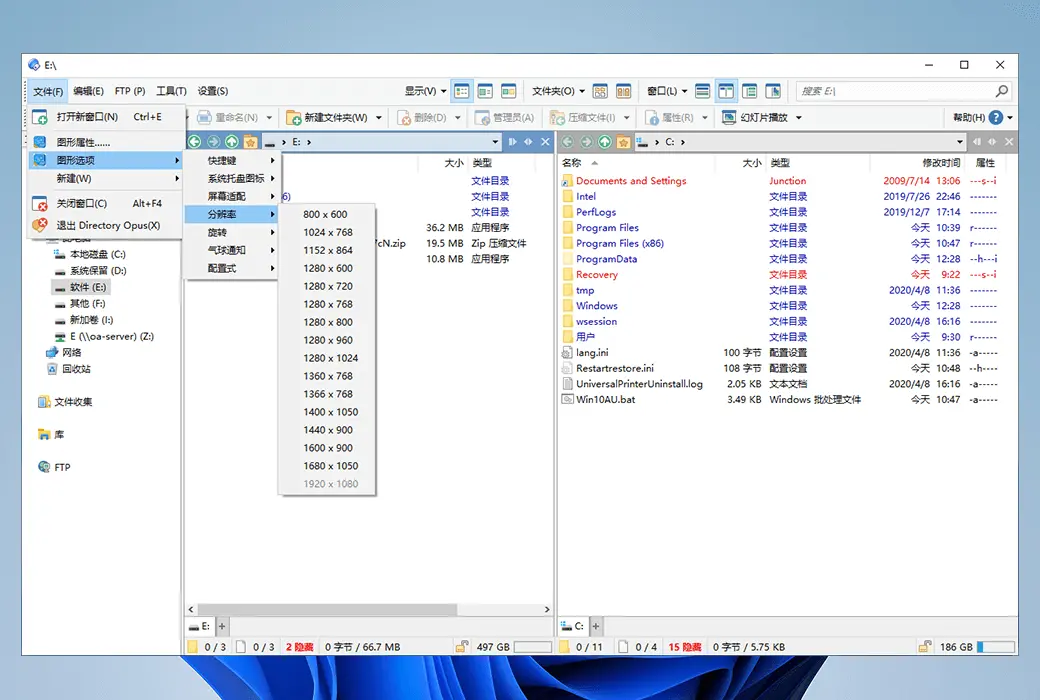
Directory OpusはオーストラリアのGPソフトウェア社が設計・開発した、機能が強力でシンプルかつ使いやすいファイルリソース管理ツールであり、メインプログラムはWindowsシステムに類似したユーザーインタフェースを採用しており、良好な適応性を持っている。それに匹敵するのはよく知られているTotal Commanderファイルマネージャーであり、双峰対峙、二水分流と言えるが、使いやすさの面ではDirectory Opusの方がマウス派に適している。
Directory Opusの主な長所は、内蔵機能とファイル収集の2つの面に現れており、豊富な資料閲覧及びウィンドウ並べ方、設定の好みがユーザーに大いに便利さをもたらしている。『リソースエクスプローラー代替』設定によってWindowsリソースエクスプローラーを完璧に代替することができ、ファイル管理操作をこれまで以上にスムーズで簡単、効率的で個性豊かにし、大画面を持ちファイル操作を頻繁に行うマウス派にとっては間違いなく選択肢だ!
リソースエクスプローラーの代替
Directory Opusはネイティブのリソースエクスプローラーの代替オプションを提供しており、任意の状態でDirectory Opusでフォルダを開くことができ、毎回Directory Opusメインプログラムを起動してフォルダを選択する必要がなく、効率が上がる。
マルチタブウィンドウ
特筆すべきは、Directory Opusがもはやネイティブのリソースエクスプローラーの制限を受けることなく、ユーザーにマルチタブダブルパネルの操作方式を提供しており、アクティブパネルは青色マークで示され、訪問済みのサブディレクトリは灰色斜体で表示されており、ユーザーが親ディレクトリとサブディレクトリのファイルを同時に操作するのに役立っている。マルチタブウィンドウは、多くのフォルダを記録するのに役立ち、再ナビゲーションやショートカット、クイックアクセスなどの面倒な操作を追加する必要がない。
。公式サイト:https://www.gpsoft.com.au/
ダウンロードセンター:https://directory-opus.apsgo.cn
出荷時間:24時間以内の自動出荷
対応プラットフォーム:Windows
インターフェース言語:簡体字中文インターフェースのみ対応。
更新情報:購入後1年間の更新とアップグレードをサポート。
購入前トライアル:30日間の無料トライアル。
受け取り方法:購入後、アクティベーション情報が注文時のメールアドレス宛に送信され、個人センターの「マイオーダー」で対応する製品のアクティベーションコードを確認できます。
デバイス数:1台のパソコン + 追加で1台のノートパソコンまでインストール可。
パソコン変更:元のパソコンからアンインストールし、新しいパソコンでアクティベート。
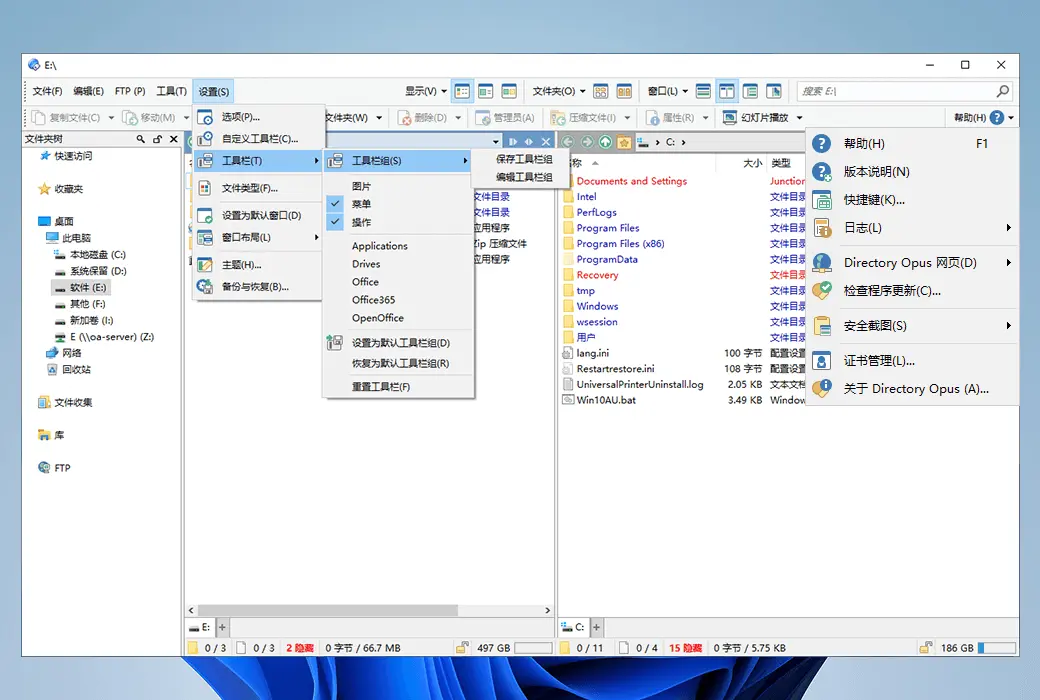
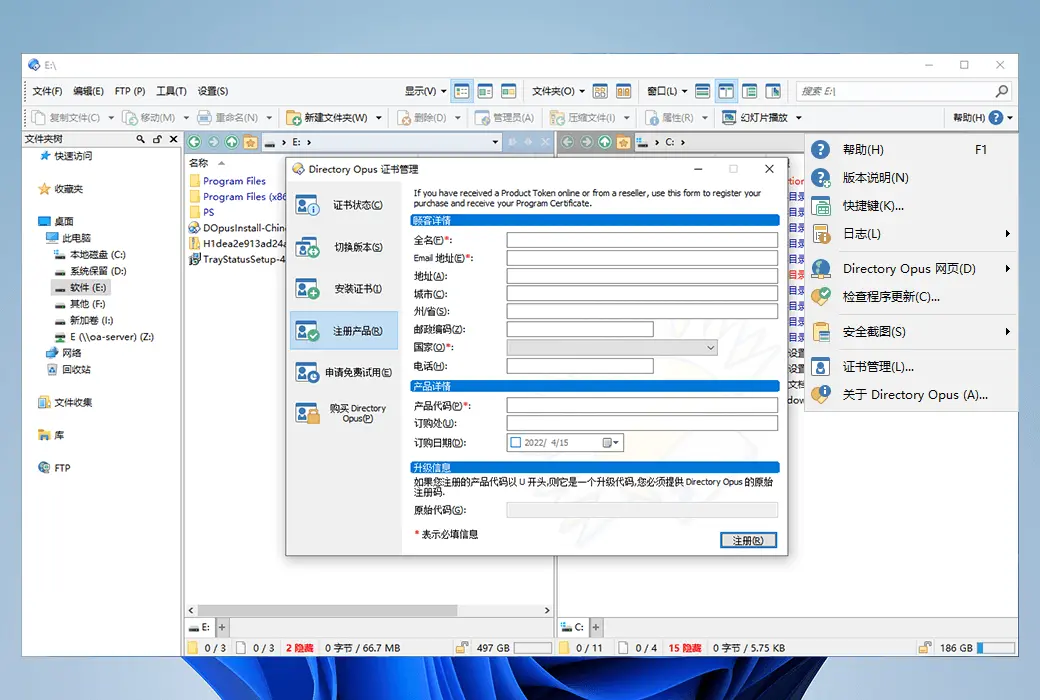
アクティベートガイド:ソフトウェアを開き、右上のメニュー「ヘルプ(H)」>「証明書管理」>「製品登録」>製品コードをコピー&ペーストし、関連情報を入力して登録アクティベート。またはウェブページからオンラインアクティベート:https://www.gpsoft.com.au/#tab-activate
特別注意:追加予定。

業務提携のお問合せ

フォルダのペアリング
フォルダのペアリング機能を使用すると、2つのフォルダまたはフォルダレベルを関連付けることができます。主に、デュアルディスプレイウィンドウでそれらをより簡単に並べて処理することができます。もちろん、各フォルダに手動でナビゲートしたり、保存されたレイアウトやフォルダラベルグループを使用して複数の保存されたパスを一度に開くこともできますが、フォルダをペアリングすることで、プロセスを簡略化する追加の方法が提供されます。
ペアリングフォルダを使用するには、最初にプリファレンス/共通パス/ペアリングフォルダに移動し、少なくとも1組のフォルダを定義する必要があります。
ペアリングは、2つのフォルダの単一レベルのみを関連付けることも、すべてのサブフォルダを含めることもできます。
正規表現を使用して構築されたペアは、パスの一部を検索して置換して別のパスを生成することができます。たとえば、別の場所にさまざまな「本番」フォルダレベルと「テスト」フォルダレベルがある場合、ウィンドウで開くときに単一のルールを設定できます。…\Production\…を選択すると、別のウィンドウが自動的に開きます。…\Staging\…パス。
ペアリングフォルダには次のような使用方法があります。
{sourcepath|pair}の双曲線コサインを返します。Go {sourcepath|pair} OPENINDUALコマンドは別のファイル表示インタフェースに別のパスを開き、必要に応じて別のファイル表示インタフェースも自動的に開きます。{sourcepath|pair|pairgotoparent}存在するフォルダが見つかるまで、レベルを上げて検索します。親フォルダが見つからない場合は、pairignorepairで処理します。{sourcepath|pair|pairignorepair}フォルダが存在しない場合は、ペアを無視して、他の適切なペアをチェックします。(オーバーラップする可能性のある正規表現規則で便利です。){sourcepath|pair|pairuseanyway}発生しないパスはそのまま戻ります。(対応するフォルダを作成しようとする場合に便利です。)CreateFolder {sourcepath|pair|pairuseanyway}スクリプト作成では、FSUtil.GetFolderPairスクリプトにパスのペアを検索させ、パスが存在しない場合に対処するオプションを提供できます。🔗 ソーステキスト:https://docs.dopus.com/doku.php?id=basic_concepts:the_lister:navigation:paired_folders